¿Para qué sirve Google Search Console? La guía completa
Si tienes una web y quieres que aparezca en Google, hay una herramienta que no puedes ignorar: Google Search Console. Es gratuita, la ofrece el propio Google, y es la única forma de saber, con datos reales, cómo te ve el buscador: por qué búsquedas apareces, cuántas personas te encuentran, qué páginas están indexadas y qué problemas te están frenando.
Search Console te dice qué pasa antes del clic. Lo que ocurre después, si esa visita escribió por WhatsApp o rellenó el formulario, lo mide Analytics, y hay que configurarlo aparte: lo vemos en medición y analítica.
El problema es que mucha gente la tiene instalada y no la usa, o ni siquiera sabe que existe. Y es como tener el tablero de un auto y nunca mirarlo. En esta guía te explicamos, en simple y con ejemplos, para qué sirve Search Console, cómo se ve por dentro y cómo sacarle provecho aunque no seas experto en SEO. Y si aún no tienes claro el panorama general, empieza por nuestra guía de qué es el SEO y cómo funciona.
¿Qué es Google Search Console?
Google Search Console (antes llamado «Google Webmaster Tools») es una plataforma gratuita de Google que te muestra cómo se comporta tu sitio web dentro de la Búsqueda de Google. Mientras que otras herramientas estiman datos, Search Console te da la información directamente desde la fuente: es Google contándote qué pasa con tu web en Google.
Es importante no confundirla con Google Analytics. Analytics te dice qué hacen las personas una vez que entran a tu web (por dónde navegan, cuánto se quedan). Search Console te dice qué pasa antes de que entren: cómo te encuentran en el buscador. Las dos se complementan, pero responden preguntas distintas.
En pocas palabras: si Analytics es lo que ocurre dentro de tu tienda, Search Console es lo que ocurre en la vitrina y en la calle, donde la gente decide si entra o no.
¿Para qué sirve Search Console? Un resumen
Search Console tiene muchas funciones, pero todas giran en torno a cinco grandes usos:
Ver cómo te encuentran: por qué palabras apareces en Google, cuántos clics e impresiones recibes y en qué posición estás.
Controlar qué páginas están en Google: cuáles se indexaron correctamente y cuáles no (y por qué).
Inspeccionar una URL específica: revisar si una página concreta está en Google y pedir que la indexe.
Enviar tu sitemap: ayudar a Google a descubrir todas tus páginas.
Detectar y arreglar problemas: errores de indexación, de velocidad, de seguridad o penalizaciones.
Vamos a ver cada uno con detalle, y de paso, cómo luce la herramienta por dentro.
Cómo se ve Search Console por dentro
Al entrar a Search Console te encuentras con un panel limpio: a la izquierda, un menú con los distintos informes (Rendimiento, Inspección de URLs, Indexación, Sitemaps, Experiencia…); y en el centro, el informe que tengas abierto. Arriba puedes cambiar entre tus distintas propiedades (tus sitios) y ajustar el rango de fechas.
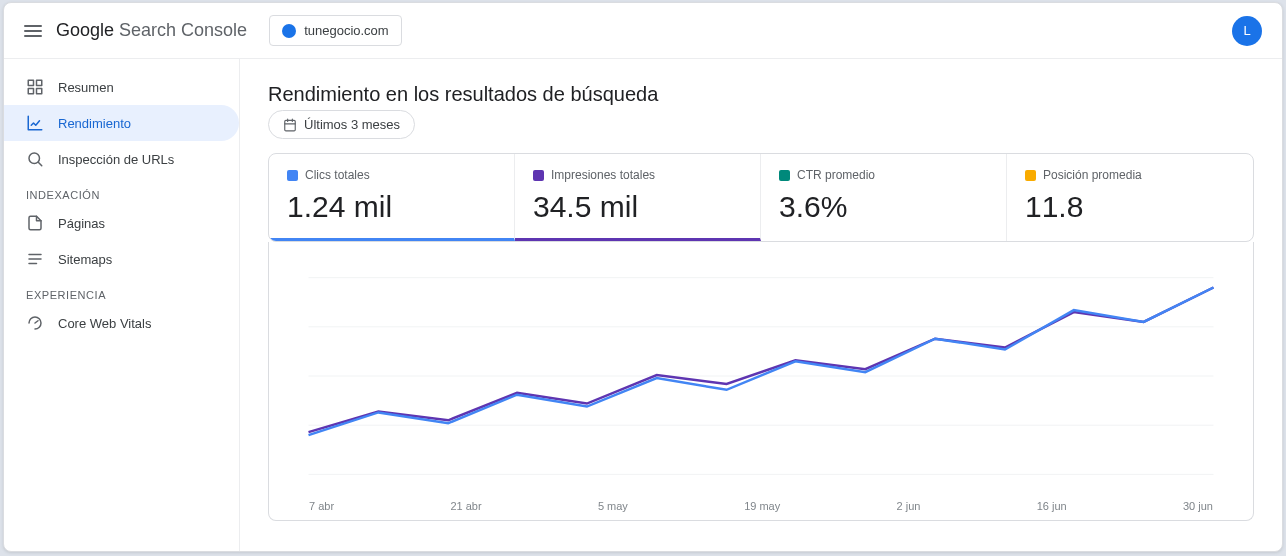
No necesitas tocar código ni configurar nada complejo para leer estos informes. Está pensado para que cualquiera pueda entender cómo va su sitio. Ahora sí, veamos qué te dice cada sección.
1. Saber cómo te encuentran: el informe de Rendimiento
El informe de Rendimiento es, para la mayoría, el más útil de todos. Aquí ves exactamente cómo aparece tu web en la Búsqueda de Google, a través de cuatro métricas clave:
Clics: cuántas personas hicieron clic en tu web desde los resultados de Google. Es el número que más se acerca a «visitas desde el buscador».
Impresiones: cuántas veces apareciste en los resultados, aunque no hicieran clic. Mide tu visibilidad.
CTR (porcentaje de clics): el porcentaje de impresiones que se convirtieron en clic. Si apareces mucho pero nadie entra, tu CTR es bajo y algo hay que mejorar (normalmente el título o la descripción).
Posición promedia: en qué lugar apareces de media para tus búsquedas. Cuanto más cerca del 1, mejor.
Estas cuatro métricas juntas te cuentan una historia. Por ejemplo: muchas impresiones + pocos clics = apareces, pero tu resultado no es atractivo. Pocos clics + posición alta = quizás no estás rankeando para las palabras correctas.
Las consultas: las palabras por las que apareces
Dentro de Rendimiento está la joya: el informe de Consultas. Aquí ves la lista exacta de las palabras y frases por las que la gente te encuentra en Google, con sus clics, impresiones, CTR y posición.
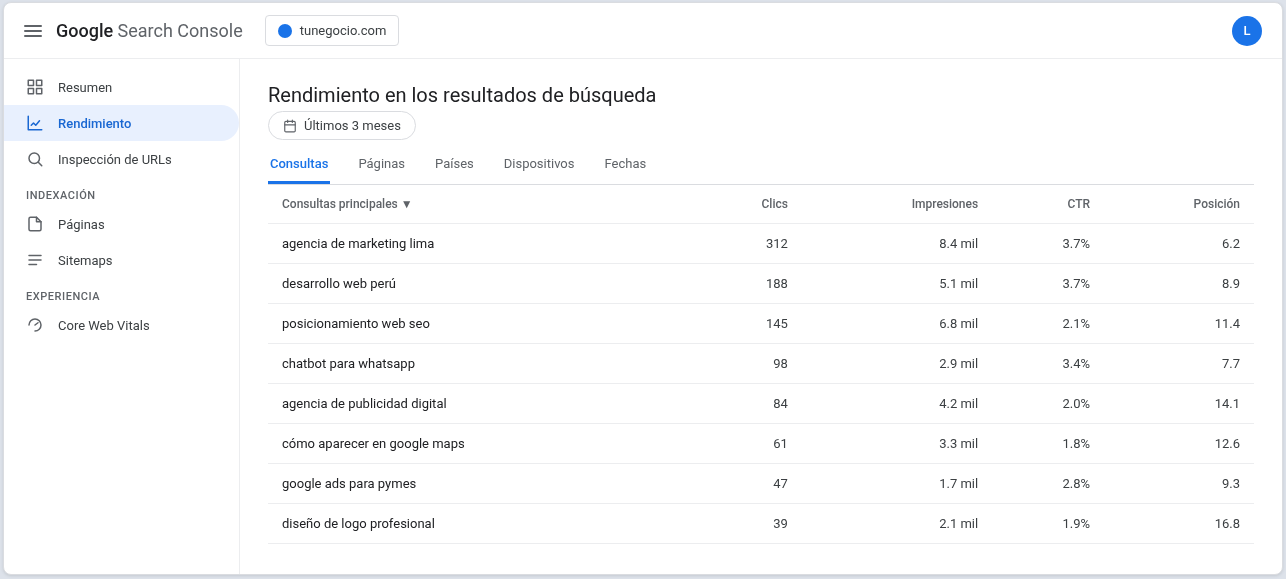
Esta información vale oro, porque te dice:
Qué contenido crear. Si apareces en la posición 12 para «cómo aparecer en google maps» y tiene muchas impresiones, ahí hay una oportunidad clara: crea o mejora contenido sobre ese tema para subir. De hecho, el informe de consultas es una de las mejores fuentes de ideas para tu estrategia de contenido.
Qué optimizar. Si una página tiene buena posición pero CTR bajo, mejora su título y meta descripción para que más gente haga clic.
Qué está funcionando. Descubres términos por los que rankeas y que ni sabías, y puedes potenciarlos.
Todo esto es la base de una buena estrategia de posicionamiento SEO: no adivinar qué busca tu cliente, sino verlo con datos reales.
Filtra y compara para encontrar oportunidades
Buena parte del poder del informe de Rendimiento está en que puedes filtrar y segmentar toda esa información. Puedes ver el rendimiento por página (qué URLs traen más tráfico), por país (dónde te encuentran), por dispositivo (móvil frente a computadora) o por rango de fechas.
Y puedes comparar periodos. Un uso típico: filtras por una página concreta y ves exactamente por qué búsquedas aparece, para optimizarla con precisión. Otro: comparas los últimos 3 meses con los 3 anteriores y detectas qué consultas subieron y cuáles cayeron, para reaccionar a tiempo antes de perder tráfico. Estos pequeños cruces de datos son los que separan a quien «mira números» de quien toma decisiones con ellos.
2. Saber qué páginas están en Google: Indexación
De nada sirve tener 50 páginas si Google solo conoce 20. Para que una página aparezca en las búsquedas, primero tiene que estar indexada (guardada en el índice de Google). El informe de Indexación de páginas te muestra exactamente cuáles lo están y cuáles no.
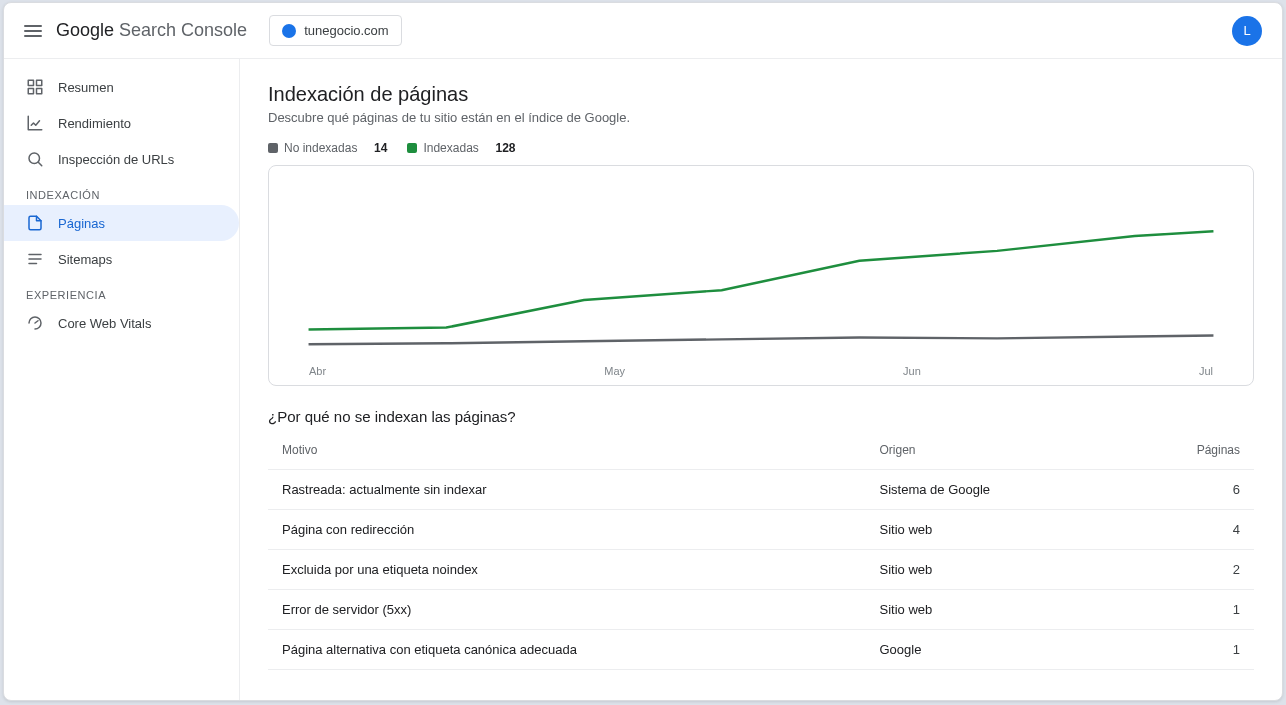
Lo más valioso de este informe es que, cuando una página no está indexada, te dice el motivo. Los más comunes son:
Rastreada: actualmente sin indexar. Google la vio pero decidió no incluirla (a veces por baja calidad o contenido delgado).
Página con redirección. Apunta a otra URL, así que no se indexa esa.
Excluida por una etiqueta noindex. Le dijiste a Google explícitamente que no la indexe (a veces por error).
Error de servidor (5xx) o error 404. Problemas técnicos que impiden el acceso.
Revisar este informe te permite detectar páginas importantes que no están apareciendo y arreglar la causa. Muchas veces se descubren errores que estaban costando tráfico sin que nadie lo supiera. Aquí es donde el SEO técnico de tu web se vuelve visible.
3. Inspeccionar una URL concreta
¿Publicaste una página nueva y quieres saber si ya está en Google? ¿O una que debería aparecer y no la ves? La herramienta de Inspección de URLs es para eso: pegas la dirección de una página y Search Console te dice su estado exacto.
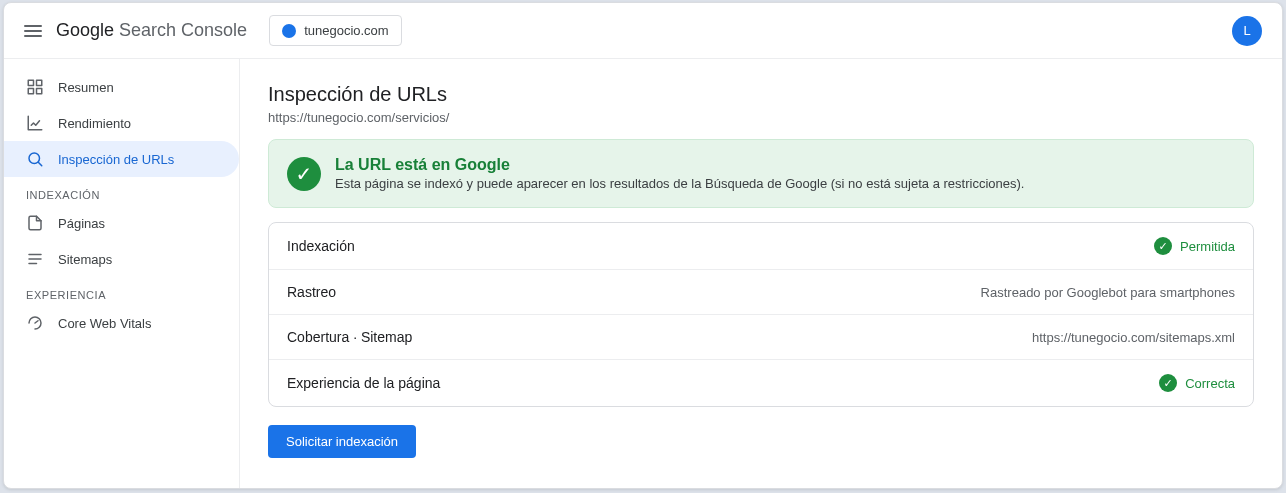
Cuando inspeccionas una URL, ves si está indexada, si Google puede rastrearla, a qué sitemap pertenece y si tiene algún problema. Y hay un botón muy útil: Solicitar indexación. Cuando publicas o actualizas una página importante, puedes pedirle a Google que la rastree cuanto antes, en lugar de esperar a que la encuentre solo. Es una de las funciones que más se agradecen al lanzar contenido nuevo.
4. Enviar tu sitemap
Un sitemap es un archivo que lista todas las páginas importantes de tu web, como un índice que le entregas a Google para que no se pierda nada. En la sección de Sitemaps puedes enviarlo y ver su estado.
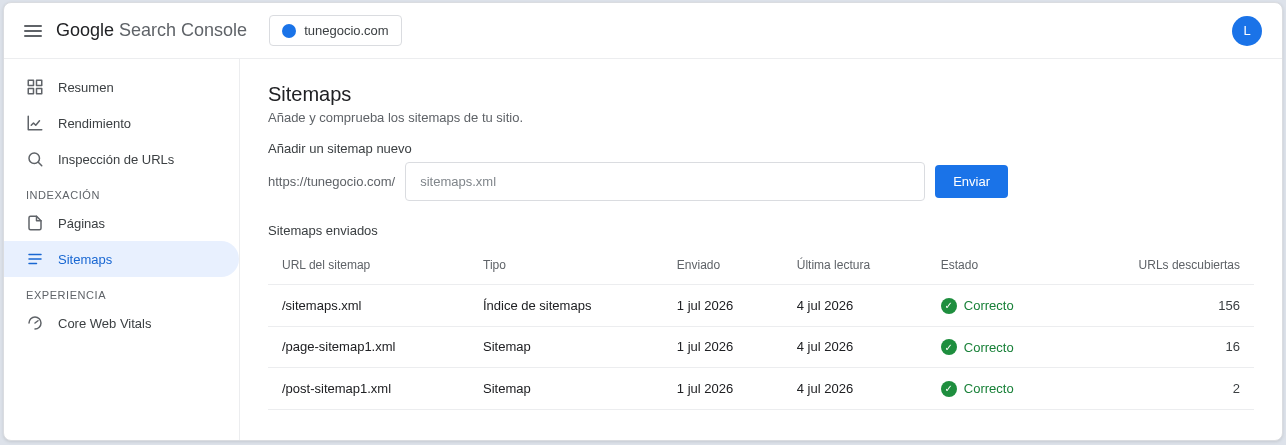
Enviar tu sitemap ayuda a que Google descubra y rastree tus páginas más rápido, sobre todo si tu web es grande o nueva. Search Console te confirma si el sitemap se leyó correctamente y cuántas URLs encontró. Si ves errores aquí, es una señal de que algo en la estructura de tu sitio necesita atención. La mayoría de webs bien hechas en plataformas como WordPress generan el sitemap automáticamente; solo hay que enviarlo una vez.
5. Detectar y arreglar problemas
Search Console no solo mide: también te avisa cuando algo anda mal. Es, en la práctica, tu sistema de alertas de SEO. Entre las cosas que vigila:
Experiencia de la página y Core Web Vitals. Te dice si tus páginas cargan rápido y ofrecen una buena experiencia (algo que Google usa para posicionar). Si tu web es lenta, aquí lo verás reflejado, y aquí te contamos cómo mejorar la velocidad de tu web WordPress.
Usabilidad móvil. Detecta si tus páginas se ven mal en el celular, donde ocurre la mayoría de las búsquedas.
Problemas de seguridad. Te alerta si tu sitio fue hackeado o contiene software malicioso, para que actúes rápido.
Acciones manuales. Si Google penalizó tu web por incumplir sus normas, te lo notifica aquí (y es el primer lugar donde mirar si tu tráfico se desploma de golpe).
Revisar estas secciones cada cierto tiempo te permite adelantarte a los problemas antes de que te cuesten posiciones y clientes.
Cómo usar Search Console en la práctica: 4 ejemplos
La teoría está bien, pero lo que importa es qué haces con estos datos. Aquí tienes cuatro situaciones reales y la decisión que tomarías en cada una:
Apareces mucho pero nadie entra. Una página tiene miles de impresiones y muy pocos clics (CTR bajo). El problema casi nunca es el contenido, sino cómo te presentas en Google: reescribe el título SEO y la meta descripción para que sean más atractivos. Es de los cambios que dan resultados más rápido.
Estás en la posición 8 a 15 para una búsqueda con volumen. Estás «en la puerta» de la primera página. Esa es tu mejor oportunidad: mejora esa página (más contenido útil, mejor estructura, enlaces internos) para empujarla al top y multiplicar sus clics, sin partir de cero.
Una página importante no está indexada. Revisas el informe de indexación, ves el motivo (por ejemplo, una etiqueta noindex puesta por error) y lo corriges. Luego usas la inspección de URL para pedir que Google la reindexe. Recuperas una página que estaba invisible.
Tu tráfico cayó de golpe. Antes de entrar en pánico, revisas Search Console: ¿hay una acción manual?, ¿se cayó la indexación?, ¿bajó una consulta clave? Si acabas de rehacer o mover tu web, el primer sospechoso es siempre la migración. La herramienta te dice dónde mirar, en vez de adivinar a ciegas.
Este es justamente el tipo de análisis que convierte los datos en resultados: leer lo que Search Console te muestra y transformarlo en acciones concretas que mueven la aguja.
Cómo empezar: configurar y verificar Search Console
Usar Search Console es gratis, pero primero tienes que demostrarle a Google que la web es tuya. El proceso es sencillo:
1. Entra a Search Console con tu cuenta de Google.
2. Añade tu propiedad. Escribe la dirección de tu web.
3. Verifica que es tuya. Google te ofrece varias opciones: subir un archivo, añadir una etiqueta a tu web, verificar por el dominio o conectarlo con Google Analytics o Tag Manager si ya los usas.
4. Espera unos días. Search Console empieza a mostrar datos a los pocos días, y va acumulando historial con el tiempo.
Una vez verificada, la herramienta trabaja sola: solo tienes que entrar a revisar tus informes.
Search Console vs. Google Analytics: no son lo mismo
Es la confusión más común, así que vale la pena dejarlo claro:
Google Search Console responde: ¿cómo me encuentra la gente en Google? (búsquedas, clics, impresiones, indexación). Es tu herramienta de SEO.
Google Analytics responde: ¿qué hace la gente una vez dentro de mi web? (páginas vistas, tiempo, conversiones, de dónde viene el tráfico). Es tu herramienta de comportamiento.
Lo ideal es usar las dos y, mejor aún, conectarlas. Juntas te dan la foto completa: cómo llega la gente y qué hace después. Ninguna reemplaza a la otra.
Errores comunes y buenas prácticas
Instalarla y no volver a entrar. El error número uno. Los datos solo sirven si los revisas (idealmente, cada mes).
Ignorar el informe de indexación. Muchas webs pierden tráfico por páginas que no se indexan y nadie lo notó.
No usar las consultas para crear contenido. Estás sentado sobre una mina de ideas y oportunidades.
No conectar Analytics. Te pierdes la mitad de la historia.
Asustarse con cada aviso. Algunas «páginas no indexadas» son normales (etiquetas, filtros, redirecciones). Aprende a distinguir lo que importa de lo que no.
La mejor práctica es simple: revisa Search Console con regularidad, actúa sobre lo que te muestra y úsalo para guiar tu estrategia con datos, no con corazonadas.
Preguntas frecuentes sobre Google Search Console
¿Google Search Console es gratis?
Sí, es 100% gratuita. Solo necesitas una cuenta de Google y verificar tu web.
¿Necesito Search Console si ya tengo Google Analytics?
Sí. Responden preguntas distintas y se complementan. Analytics no te muestra por qué búsquedas apareces ni el estado de indexación; Search Console sí.
¿En cuánto tiempo muestra datos?
Empieza a mostrar información a los pocos días de verificarla, y va construyendo historial con el tiempo (hasta 16 meses de datos).
¿Search Console mejora mi posicionamiento por sí sola?
No directamente. Es una herramienta de diagnóstico: te dice qué pasa y qué mejorar. El posicionamiento mejora cuando actúas sobre esa información.
¿Necesito saber de tecnología para usarla?
Para leer los informes principales, no. Para resolver algunos problemas técnicos de indexación o velocidad, puede que necesites ayuda de un profesional.
Conclusión: tu tablero de control en Google
Google Search Console es, sin exagerar, la herramienta más importante y menos usada del SEO. Es gratis, viene de la propia fuente y te dice exactamente cómo te ve Google: por qué apareces, qué páginas están indexadas y qué te está frenando. No usarla es navegar a ciegas; usarla bien es tomar decisiones con datos reales. Y su complemento natural es GA4 con eventos clave bien configurados: lo explicamos paso a paso en cómo medir las conversiones de tu web con GTM y GA4. Decidir con el dato y no con la opinión del que habla más fuerte es el fondo del growth marketing, y en el buscador Search Console es la fuente más honesta que tienes.
En Lucuma Agency configuramos, monitoreamos e interpretamos Search Console como parte de nuestro trabajo de posicionamiento SEO, para convertir esos datos en más tráfico y más clientes. Serios con los resultados, cercanos en el trato.
¿Quieres saber qué te está diciendo Google sobre tu web? Agenda tu consultoría gratis de 30 minutos y te damos un diagnóstico honesto de tu presencia en el buscador.
Otros blogs que pueden interesartes
Landing de un solo servicio: por qué a veces es mejor que una web completa
«Quiero una web» es casi siempre la frase con la que empieza la conversación, y en una de cada tres...
Link in bio propio vs Linktree: cuándo conviene tener tu propia página
Si vendes por redes, el enlace de tu biografía es la puerta por la que pasa todo: el que vio...
Cómo pasar un diseño en JPG a una web pixel perfect en WordPress
La mayoría de los tutoriales de «diseño a WordPress» asumen que el diseñador te entrega un archivo de Figma con...
Web de una constructora: qué debe tener para vender un proyecto en preventa
Una constructora no vende lo mismo que una tienda ni que un estudio de abogados. Vende departamentos que todavía no...
Qué pedir en la cotización de una web para que no te vendan humo
Pides tres cotizaciones para tu página web y recibes tres números: S/ 1.200, S/ 4.500 y S/ 9.000. Las tres...
Bricks vs Elementor vs Gutenberg: con qué construimos y por qué
Cuando una agencia te dice «hacemos tu web en WordPress», todavía no te ha dicho nada. Lo que define cómo...
Web multiidioma en WordPress: cómo lo hicimos para un negocio en España
Un negocio de servicios presenciales en Mallorca nos pidió algo que suena simple: que su web, escrita en inglés para...
Cómo bajamos de 8 a 1,5 segundos el carrito de una tienda WooCommerce
Vaporis vende difusores y fragancias para el hogar en Lima. Su tienda está hecha en WordPress con WooCommerce y Bricks,...
Cómo relanzamos un medio con 1.486 posts y tráfico cero
Diario 3K es un medio digital propio. Entre julio de 2024 y febrero de 2025 publicó 1.486 artículos generados con...
Cómo medir las conversiones de tu web con Google Tag Manager y GA4
Un reporte dice que tu web tuvo 2.600 visitas el mes pasado. Suena bien hasta que alguien pregunta cuántas de...
Google Ads para inmobiliarias: cuánto cuesta captar un lead en Lima
La pregunta que llega siempre es «cuánto cuesta un lead». Y la respuesta honesta incomoda: depende tanto del distrito, de...
Cuánto cuesta la web de una inmobiliaria en Perú
Una inmobiliaria con tres proyectos en Lima nos escribió con tres cotizaciones sobre la mesa: S/ 1,200, S/ 8,000 y...