Cómo conectar tu correo de dominio (cPanel y Plesk) con Gmail
Tener un correo profesional como contacto@tunegocio.com da confianza y se ve mucho mejor que un @gmail.com genérico. El problema es que el webmail de tu hosting suele ser incómodo, y nadie quiere revisar dos bandejas de entrada. La buena noticia: puedes gestionar tu correo de dominio desde tu propio Gmail de siempre, para recibir y enviar como tu marca sin salir de la interfaz que ya conoces.
En esta guía te explicamos, paso a paso y con imágenes de cada pantalla, cómo conectar tu correo de cPanel o Plesk con Gmail. No necesitas ser técnico: si sigues el orden, en unos 15 minutos lo tienes funcionando.
¿Qué significa conectar tu correo con Gmail?
Conectar tu correo de dominio con Gmail significa dos cosas:
Recibir en tu bandeja de Gmail los mensajes que llegan a tu correo de dominio (contacto@tunegocio.com).
Enviar correos desde Gmail pero que aparezcan como si salieran de tu dominio, no de tu cuenta personal.
Así usas la comodidad de Gmail (búsqueda, filtros, app móvil) con la profesionalidad de tu correo de marca. Todo desde una sola bandeja.
Antes de empezar: lo que necesitas
Reúne esto antes de comenzar:
Un dominio con hosting que use cPanel o Plesk (la mayoría de proveedores usan uno de los dos).
Acceso al panel de tu hosting (cPanel o Plesk).
Una cuenta de Gmail (personal o de Google Workspace).
La contraseña del correo que vas a crear (o crearás una en el primer paso).
Con eso listo, vamos a los pasos.
Paso 1: Crea tu cuenta de correo en el hosting
Primero necesitas que exista la dirección de correo en tu servidor. Aquí es donde entra cPanel o Plesk, según cuál use tu hosting.
Si usas cPanel
Entra a cPanel (normalmente en tudominio.com:2083) y busca Cuentas de correo, dentro de la sección de Correo electrónico. Haz clic en Crear y completa el formulario:
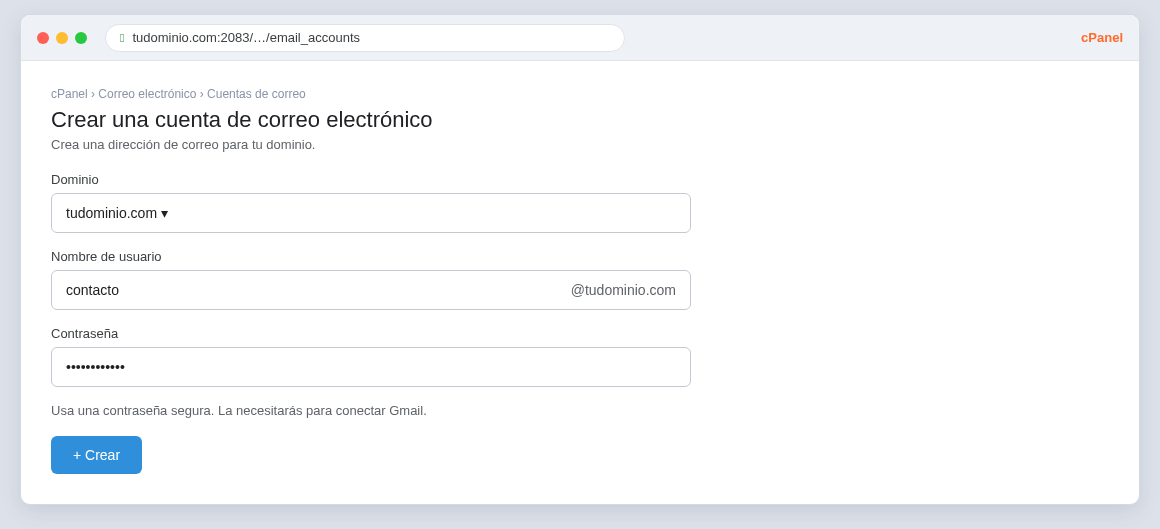
Dominio: elige tu dominio.
Nombre de usuario: lo que va antes de la @ (por ejemplo, «contacto»).
Contraseña: ponle una segura y anótala, porque la usarás para conectar Gmail.
Haz clic en Crear y ya tienes tu buzón.
Si usas Plesk
Entra a Plesk (normalmente en tudominio.com:8443), ve a la sección Correo y haz clic en Crear dirección de correo. Completa la dirección, la contraseña y acepta.
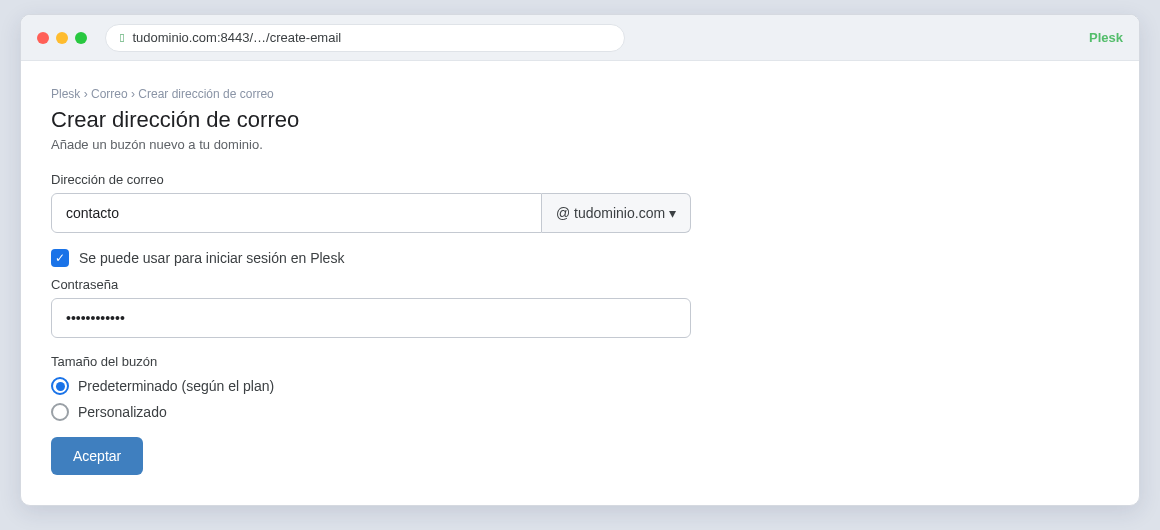
El resultado es el mismo que en cPanel: una cuenta de correo lista en tu servidor. La diferencia entre ambos paneles es solo la interfaz; el correo funciona igual.
Paso 2: Anota los datos del servidor de correo
Para que Gmail se conecte a tu correo necesita saber a qué servidor apuntar y por qué puertos. Estos datos los encuentras en el mismo panel.
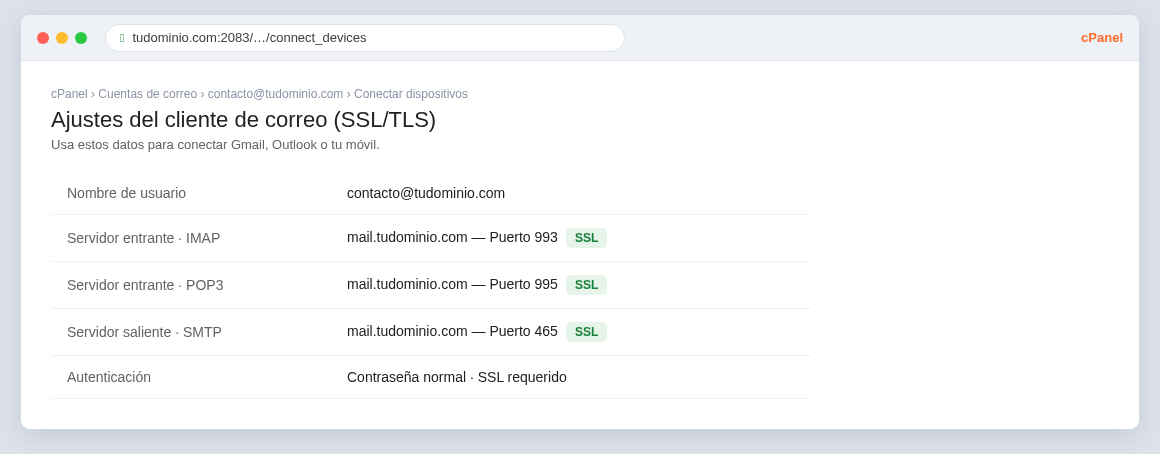
En cPanel, entra a tu cuenta de correo y busca Conectar dispositivos (o «Configurar cliente de correo»). Verás una tabla con los ajustes seguros (SSL/TLS):
En Plesk, la información es equivalente y la encuentras en la configuración de la cuenta de correo:
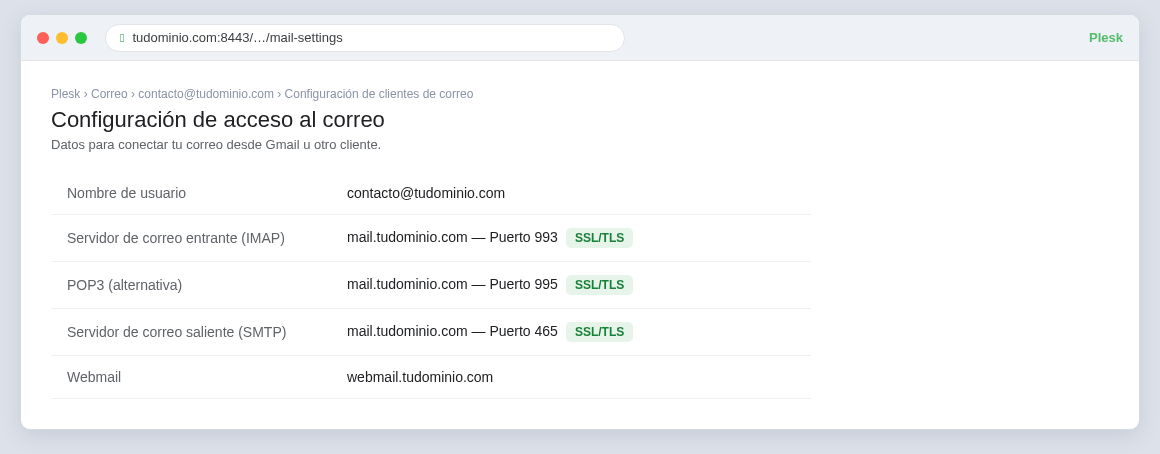
Lo importante que debes anotar es esto (cambia «tudominio.com» por el tuyo):
Servidor: normalmente mail.tudominio.com (sirve para entrada y salida).
Entrante (recibir): IMAP puerto 993, o POP3 puerto 995. Ambos con SSL.
Saliente (enviar): SMTP puerto 465 con SSL (a veces 587 con TLS).
Usuario: tu dirección completa (contacto@tudominio.com).
Contraseña: la que pusiste al crear la cuenta.
Con estos datos a la mano, pasamos a Gmail.
Paso 3: Recibir tu correo de dominio en Gmail (POP3)
Ahora vamos a hacer que Gmail traiga a tu bandeja los mensajes que llegan a tu correo de dominio.
En Gmail, entra a Configuración (el engranaje, «Ver todos los ajustes») y ve a la pestaña Cuentas e importación. En la sección Consultar el correo de otras cuentas, haz clic en Añadir una cuenta de correo. Escribe tu dirección de dominio y, en la siguiente pantalla, completa la configuración:
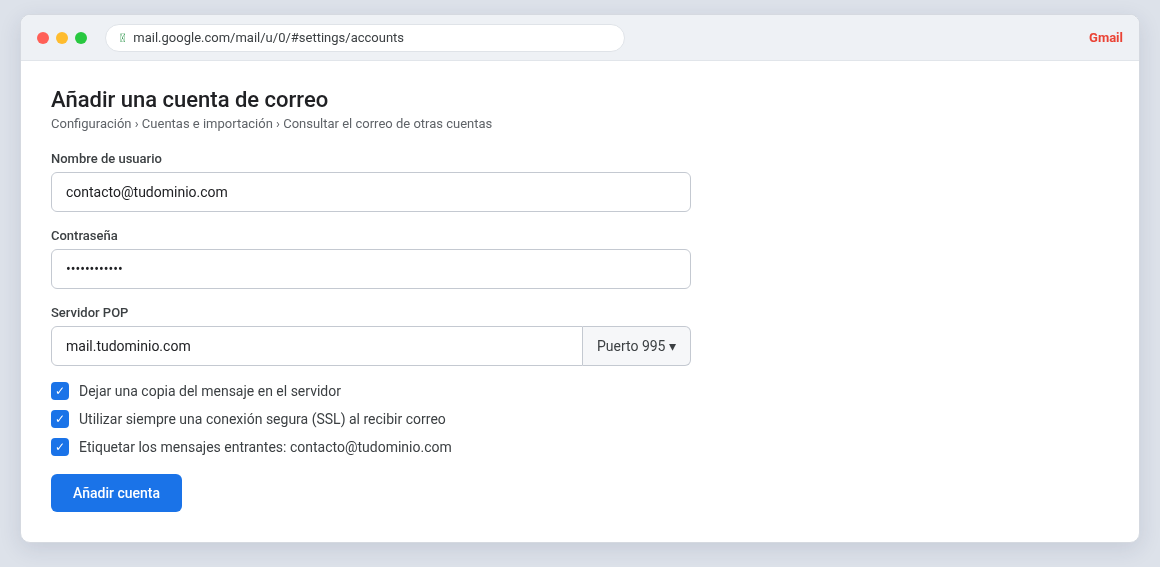
Los datos:
Nombre de usuario: tu dirección completa (contacto@tudominio.com).
Contraseña: la de tu correo.
Servidor POP: mail.tudominio.com.
Puerto: 995, y marca Utilizar siempre una conexión segura (SSL).
Te recomendamos marcar también Etiquetar los mensajes entrantes, así distingues en tu bandeja lo que llega a tu correo de dominio. Haz clic en Añadir cuenta y Gmail empezará a traer tus mensajes.
Paso 4: Enviar correos como tu dominio (SMTP)
Recibir ya está; ahora falta poder responder y escribir como tu correo de marca. Al terminar el paso anterior, Gmail te pregunta si también quieres poder enviar como esa dirección. Di que sí (o ve a Cuentas e importación › Enviar como › Añadir otra dirección).
Tras confirmar tu nombre y la dirección, Gmail te pedirá los datos del servidor de salida (SMTP):
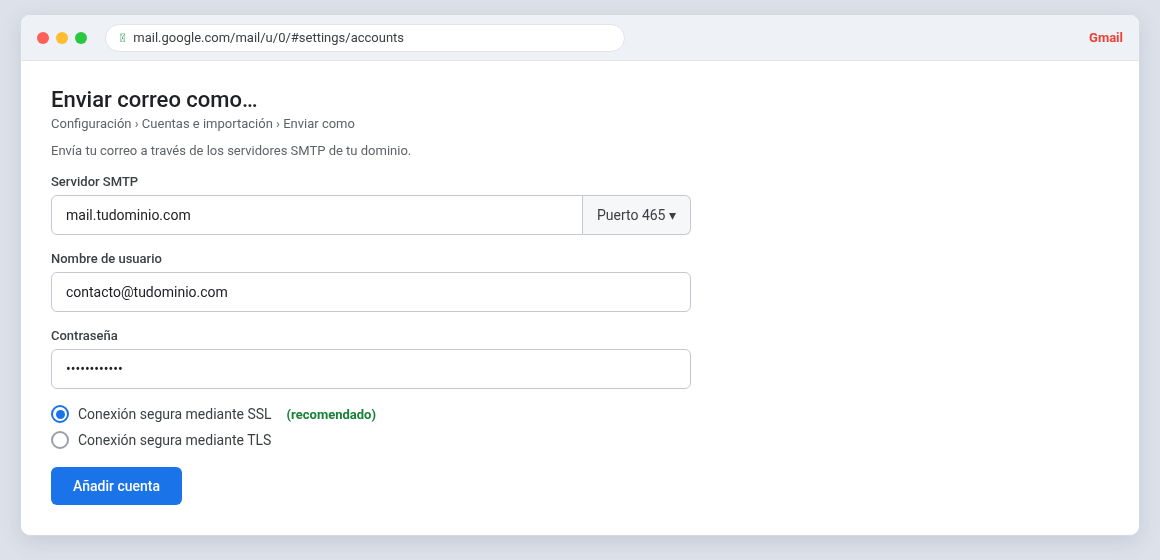
Los datos:
Servidor SMTP: mail.tudominio.com.
Puerto: 465 con conexión segura SSL (si falla, prueba 587 con TLS).
Nombre de usuario: tu dirección completa.
Contraseña: la de tu correo.
Haz clic en Añadir cuenta. Google te enviará un código de verificación a esa dirección (que ya recibes en Gmail por el paso 3) para confirmar que la cuenta es tuya. Lo pegas y listo.
Paso 5: Comprueba que todo funciona
Antes de cantar victoria, haz una prueba rápida:
Envía un correo de prueba desde otra cuenta a tu dirección de dominio y confirma que llega a tu Gmail.
Responde desde Gmail y, al hacerlo, revisa que en el campo «De» puedas elegir tu dirección de dominio.
Verifica el remitente: pide a un contacto que confirme que el correo le llegó desde contacto@tudominio.com y no desde tu Gmail personal.
Si las tres cosas funcionan, ya tienes tu correo profesional integrado en Gmail.
Problemas comunes (y cómo solucionarlos)
Si algo no conecta, casi siempre es una de estas cosas:
Error de autenticación. Revisa que el usuario sea la dirección completa (con @tudominio.com) y no solo «contacto». Es el fallo más común.
Error de SSL o de conexión. Asegúrate de usar el servidor correcto (mail.tudominio.com) y los puertos seguros (995 para recibir, 465 para enviar). Si el 465 falla, prueba 587 con TLS.
Contraseña incorrecta. Usa la contraseña del buzón de correo, no la de acceso a cPanel/Plesk ni la de tu Gmail.
Puerto bloqueado. Algunas redes bloquean puertos de correo. Prueba desde otra conexión o consulta con tu proveedor de hosting.
El dominio es nuevo. Si acabas de crear el dominio o el correo, espera unas horas a que la configuración se propague.
¿Y si uso Google Workspace?
Lo anterior sirve para conectar tu correo de dominio a un Gmail normal (gratuito). Si quieres una integración más completa y profesional (correo de dominio nativo de Google, con IMAP total, calendario y Drive compartidos), la opción es Google Workspace, el servicio de pago de Google para empresas. Ahí tu correo de dominio vive directamente en la infraestructura de Google, sin depender del hosting. Para muchos negocios, empezar conectando el correo del hosting a Gmail es suficiente; con el tiempo, algunos migran a Workspace.
Preguntas frecuentes
¿Puedo usar mi correo de dominio desde el móvil?
Sí. Una vez conectado a Gmail, lo tienes también en la app de Gmail de tu teléfono, sin configurar nada más.
¿Es mejor POP3 o IMAP?
Para conectar con un Gmail gratuito se usa POP3 (así funciona la opción «Consultar el correo de otras cuentas»). IMAP mantiene todo sincronizado en tiempo real y es lo estándar en clientes como Outlook o en Google Workspace.
¿Se borran mis correos del servidor?
Con POP3 puedes elegir «dejar una copia en el servidor» (recomendado) para no perder nada si algo falla.
¿Cuál es mejor, cPanel o Plesk?
Para esto, ninguno es mejor: el proceso es el mismo y solo cambia la interfaz. Tu proveedor de hosting decide cuál usas. Eso sí, el hosting que elijas es también lo que más pesa en la velocidad de tu web.
¿Necesito ayuda técnica para hacerlo?
No para lo básico; siguiendo esta guía puedes hacerlo tú. Si algo se complica o gestionas varios correos, conviene apoyarte en un profesional.
Conclusión
Conectar tu correo de dominio (de cPanel o Plesk) con Gmail te da lo mejor de dos mundos: la imagen profesional de tu marca y la comodidad de una sola bandeja que ya dominas. El proceso es sencillo: creas la cuenta en el hosting, anotas los datos del servidor, y en Gmail configuras recibir (POP3) y enviar (SMTP). En pocos minutos, tu negocio se comunica desde contacto@tunegocio.com sin complicarse.
En Lucuma Agency nos encargamos de tu web y del lado técnico para que tú te dediques a tu negocio. Si estás decidiendo con qué construir tu web, te ayudan nuestras guías de por qué hacerla en WordPress y de WordPress.com vs WordPress.org vs código. Si necesitas una web profesional (con su correo de dominio bien configurado), o quieres que te ayudemos con tu presencia digital, agenda tu consultoría gratis de 30 minutos. Serios con los resultados, cercanos en el trato.
Otros blogs que pueden interesartes
Plugins de WordPress: los 8 que instalamos siempre y los 5 que nunca
Las listas de «los 50 mejores plugins» no sirven para decidir. Sirven para instalar cincuenta plugins. Esta es la nuestra,...
Backups de WordPress: la rutina que te salva y la que te hace creer que estás a salvo
Casi todos los negocios a los que preguntamos tienen backups. Casi ninguno ha restaurado uno. Esas dos frases juntas son...
Hosting para WordPress en Perú: compartido, VPS o Plesk
Casi todas las conversaciones sobre hosting empiezan por el precio y terminan en el lugar equivocado. La pregunta útil es...
SEO internacional: cómo posicionamos un negocio en otro país desde Perú
Cuando un negocio quiere vender fuera de su país, la conversación casi siempre empieza mal: por la traducción. Y la...
Datos estructurados para negocios locales: qué poner y qué no
Los datos estructurados son el trozo de código que le explica a Google, en un idioma que no admite interpretación,...
Contenido generado con IA y SEO: qué penaliza Google de verdad
La pregunta llega en casi todas las reuniones: «si uso inteligencia artificial para escribir, ¿Google me penaliza?». La respuesta corta...
Qué es el enlazado interno y cómo lo trabajamos
El enlazado interno es el trabajo de SEO con la peor relación entre lo que cuesta y lo poco que...
Cómo medir el SEO en Search Console sin volverte loco
Search Console tiene decenas de informes, filtros y comparaciones, y la mayoría no te va a decir nada útil sobre...
Title y meta description: cómo los escribimos para 30 páginas de servicio
El title y la meta description son lo único que Google le muestra a alguien antes de decidir si entra...
SEO inmobiliario: lo que aprendimos midiendo 100 fichas de Miraflores
En septiembre de 2026 hicimos un estudio propio: tomamos cien fichas de Google Business de empresas inmobiliarias de Miraflores y...
Cómo auditamos una web antes de hacer SEO: las 10 cosas que miramos
Hay un orden que casi nadie respeta: antes de publicar un solo artículo, hay que saber si la web puede...
SEO para una tienda en línea: cómo elegimos las keywords de un nicho sin dueño
La mayoría de las tiendas en línea hace SEO al revés: primero escribe, después mira si alguien buscaba eso. En...